Einleitung#
Wer Zuhause eine Home Assistant Instanz am Laufen hat kommt irgendwann an den Punkt einen MQTT Broker zu installieren. Meist ist das Mittel der Wahl ‘Mosquitto’. Dieser ist super einfach zu konfigurieren und weil er so bekannt ist gibt es auch einige Videos auf Youtube, welche die Einbindung zeigen. Auch ich habe ‘Mosquitto’ lange verwendet, doch an dem Punkt als ich einen Teilnehmer ohne Nutzer und Passwort einbinden wollte/musste war ich dazu genötigt mich nach einer Alternative umzuschauen. Mosquitto wird seit einigen Versionen nur noch so ausgeliefert, dass zumindest ein Nutzer und Passwort gesetzt werden muss. Eine anonyme Anmeldung ist nicht mehr möglich.
Auf der Suche bin ich auf EMQX aufmerksam geworden. Auch hier gibt es mittlerweile einige Anleitungen und Videos, jedoch gab es hier und da einige Kniffe die ich hier kurz beschreiben will. Den das Installieren ist eine Sache, das stabil ans Laufen bringen eine andere.
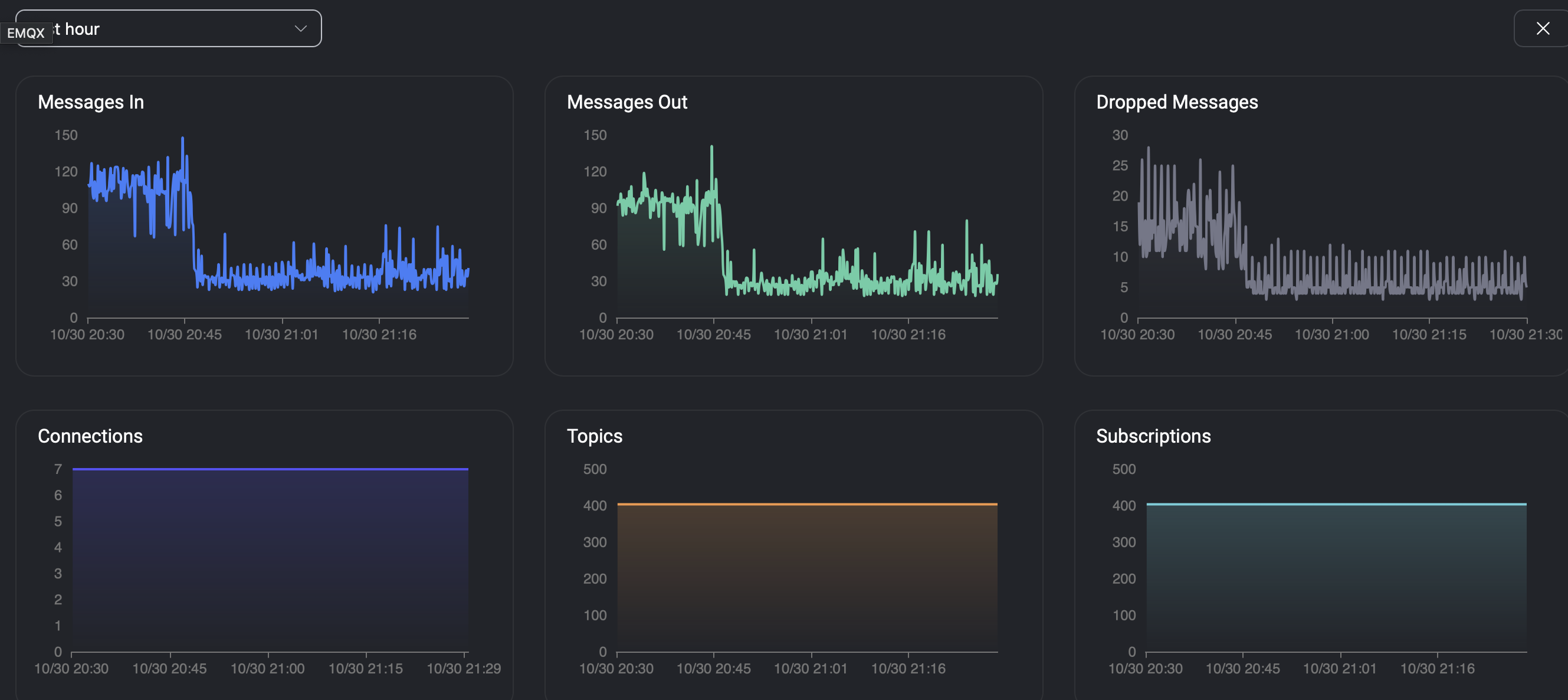
Aus der Not geboren habe ich EMQX installiert und jetzt eine Weile am Laufen und bin soweit ganz zufrieden. Wer ein Diagramm Nerd ist, so wie ich, der wird auch seine Freude haben an dem User Interface.
Installation#
Wie so viele Addons kann auch EMQX einfach via HACS installiert werden. Das entsprechende Repository findet man hier.
Einstellungen#
Browsen mit dem MQTT Explorer (#Sys-Knoten anzeigen)#
Der MQTT Explorer ist ein nützliches Werkzeug zum überprüfen welche Daten über den Broker gehen. Damit der MQTT Explorer die Daten auf dem Broker auch anzeigen kann, muss dieser Richtig eingestellt werden. Macht man das nicht, so ist der einzige Weg, den Broker jedes mal neu zu starten, das war für mich natürlich keine Option.
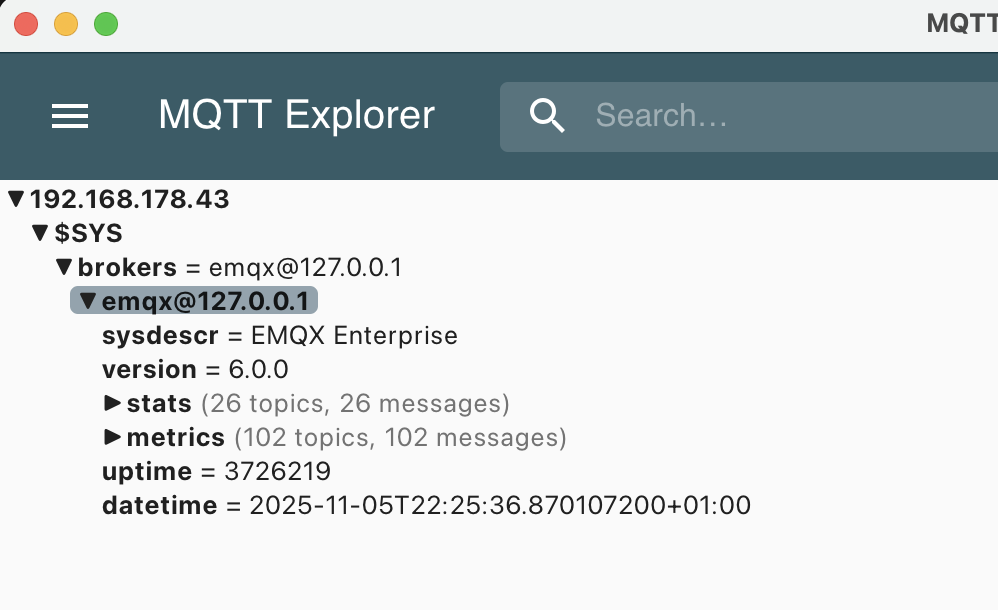
Wird der Sys-Knoten nicht angezeigt, dann werden auch alle anderen Knoten der anderen Topics auch nicht angezeigt. Was natürlich den ganzen Sinn und Zweck des Brokers natürlich ein wenig ad absurdum führt.
Zuerst müssen wir in die Authorization Konfiguration.
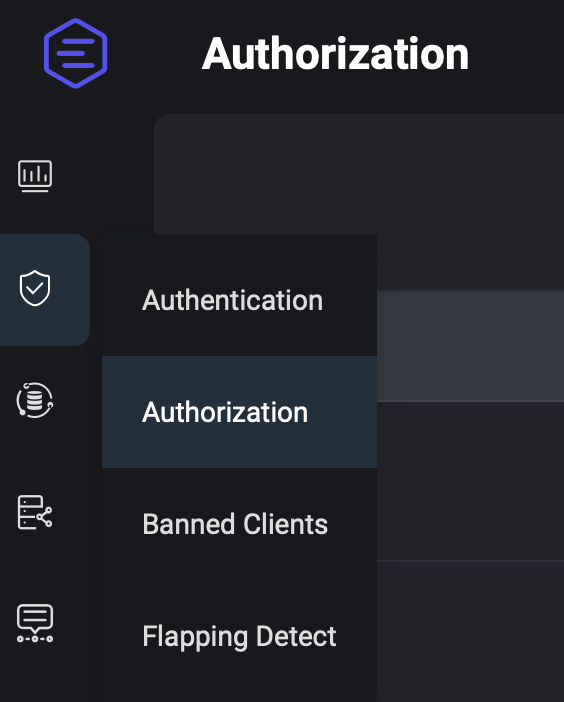
Hier kann nun das ACL File bearbeitet werden. Mit einem Klick auf File kommt man nun in das nächste Menü.
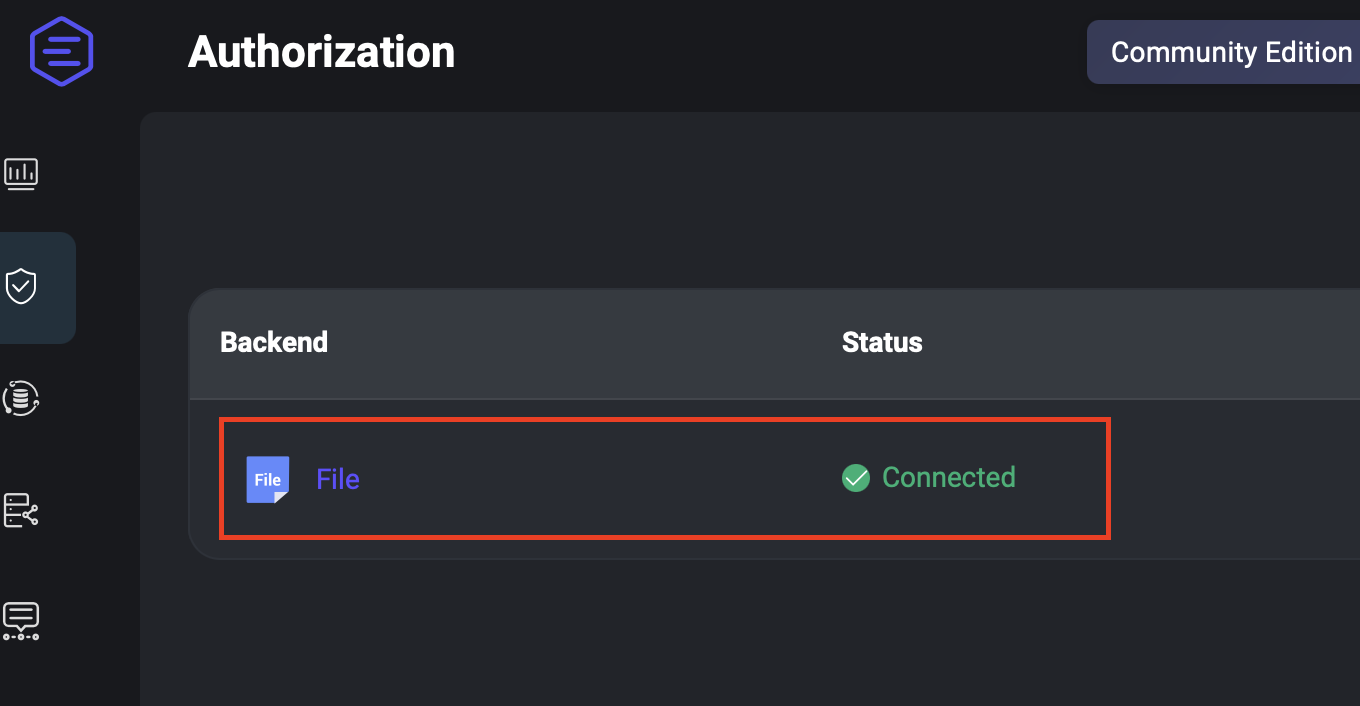
Nun gehen wir von der Overview Seite zu den ACL Settings.
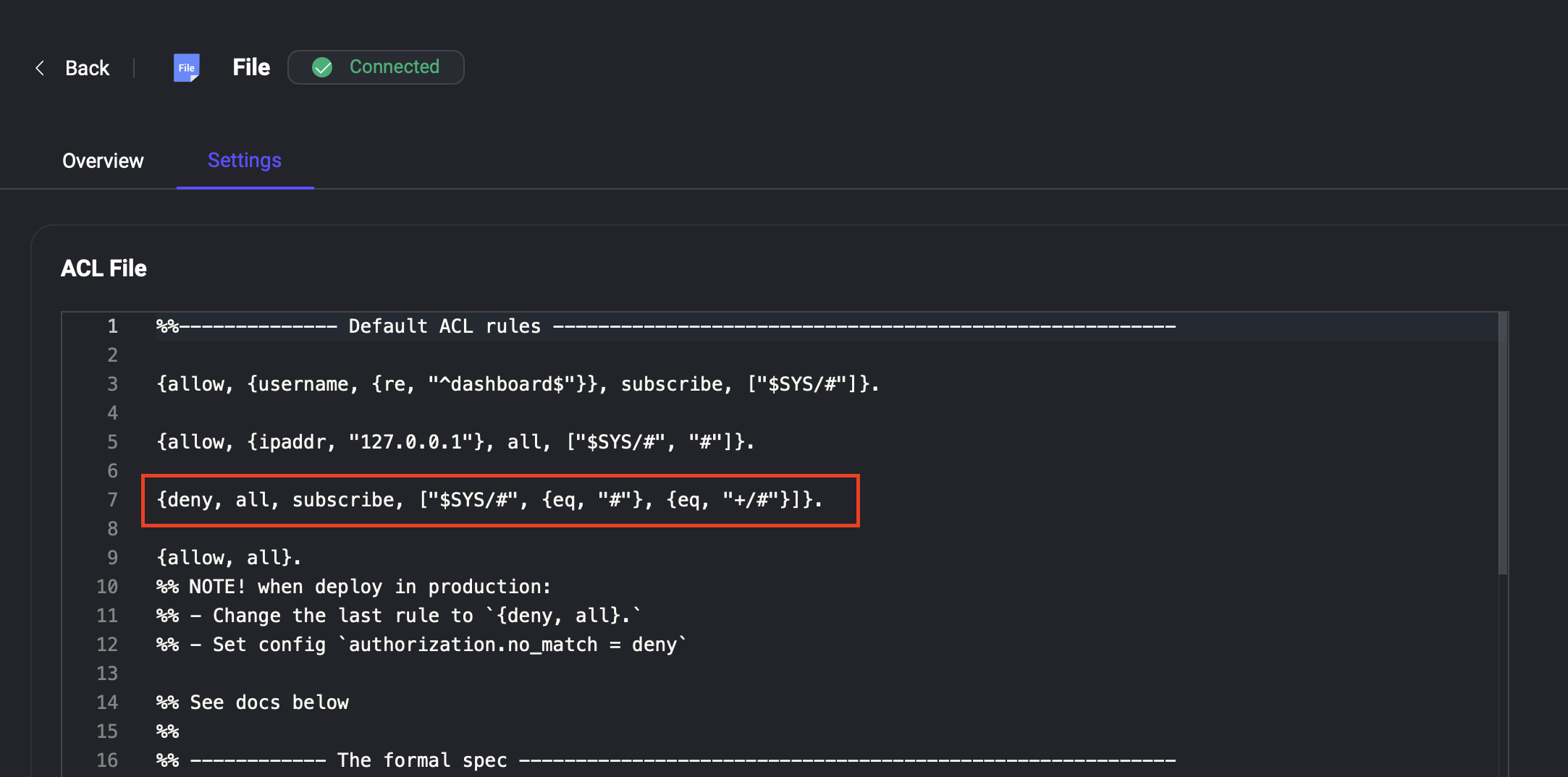
Schaut man sich die Default Einträge an, so fällt auf, dass in Zeile 7 ein deny vorne an gestellt ist. Dies bedeutet, dass unter anderem der #Sys Topic nicht gesendet wird. Da ich aber die einzelnen Topics und auch das Sys Topic im MQTT Explorer sehen will, habe ich aus dem Deny in Zeile 7 ein allow gemacht. Nach dem Speicher, kann der MQTT Explorer nun neu gestartet werden. Im Anschluss sollte nun das Sys Topic, sowie alle anderen Knoten auch im MQTT Explorer sichtbar sein.
{allow, all, subscribe, ["$SYS/#", {eq, "#"}, {eq, "+/#"}]}.
Retain Daten auf Disc speichern#
Retain Daten sind gerade für die Home Assistant Auto Discovery wichtig. Beispiel AhoyDTU, hier kann man die Daten via MQTT publishen. Damit man nicht alles händisch konfigurieren muss, kann man ganz einfach die MQTT Daten via MQTT Konfigurieren.
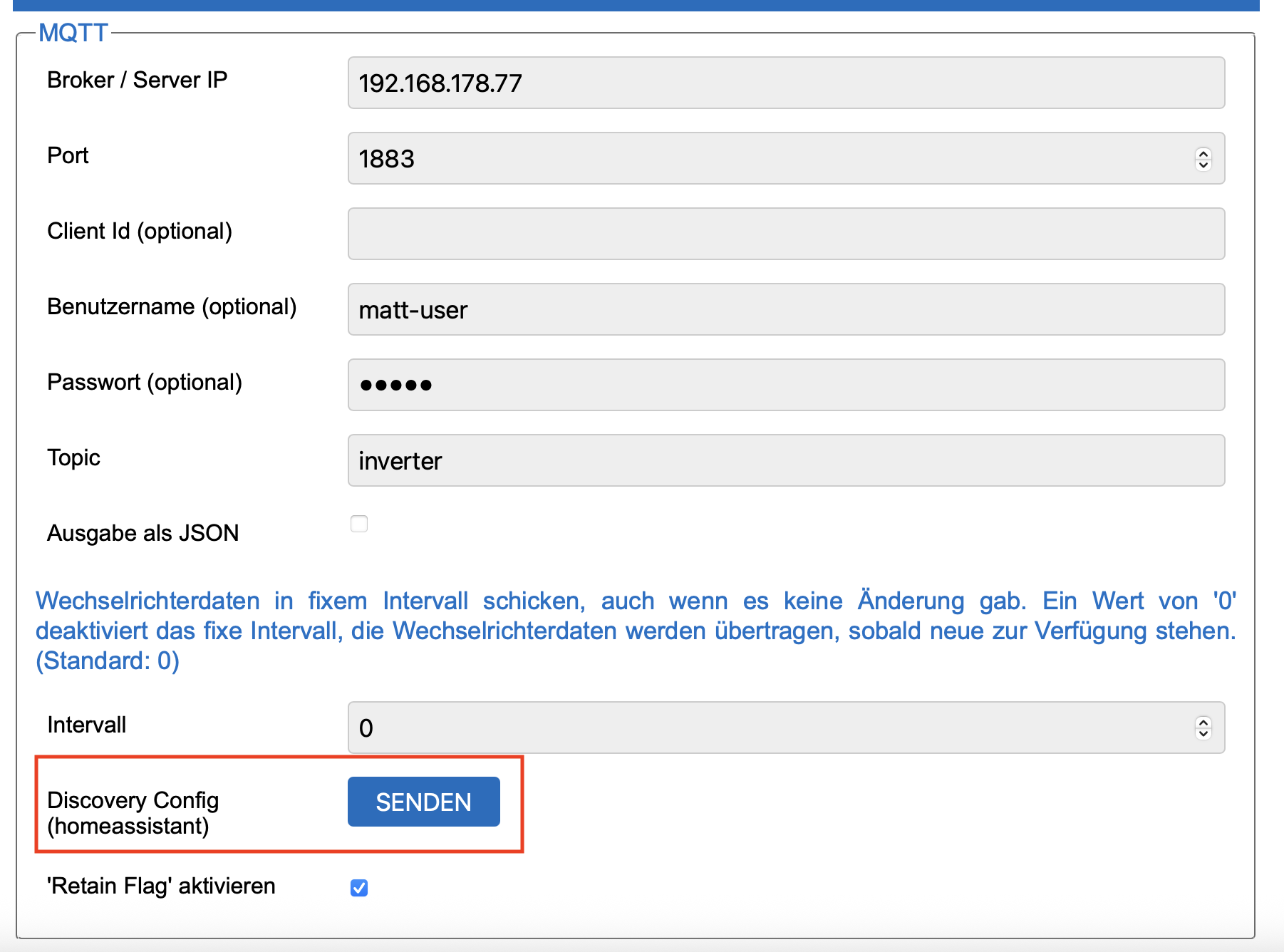
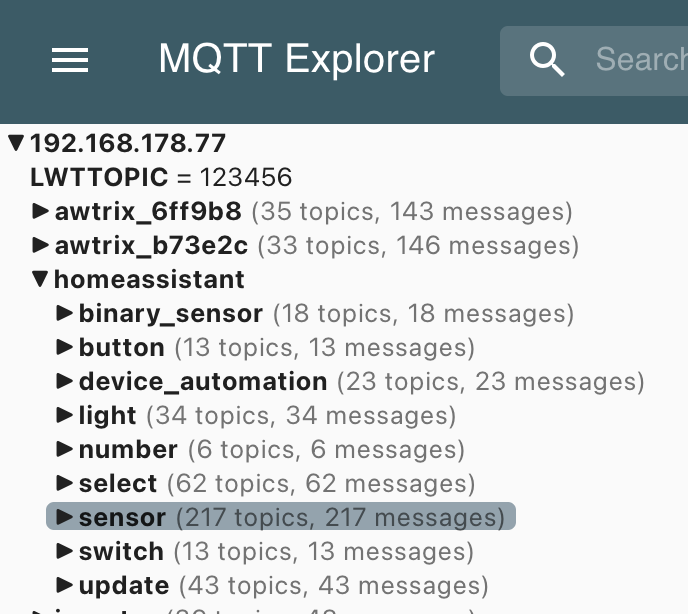
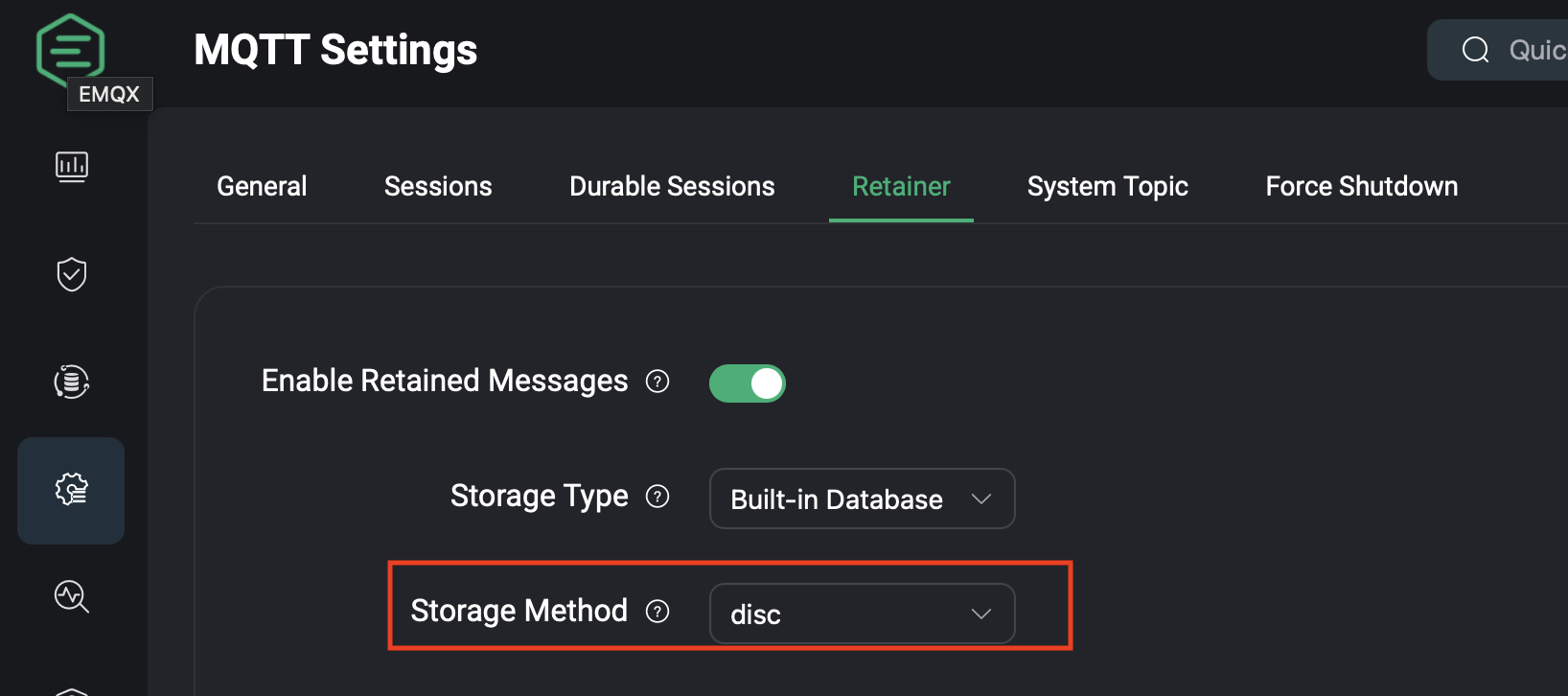
Wichtig ist jetzt EMQX so einzustellen, dass diese Daten auch gespeichert werden. Das Retain Flag sieht man in dem Bild oben. Mit den standard Einstellungen werden diese Retain Daten aber nur im RAM gespeichert. Heißt, mit jedem Neustart sind diese Daten weg. Das hat sich bei mir darin gezeigt, dass nach dem Neustart keine Daten mehr für Home Assistant zur Verfügung standen.
Will man nun sicherstellen, dass diese Daten auch nach einem Neustart noch von Home Assistant geladen werden können, so müssen diese auf der ‘Platte’ gespeichert werden.